信管飞RMS软件作为一款集采购管理、销售管理、往来管理等多种功能于一体的专业进销存软件,凭借其强大的功能和便捷的操作,成为了众多企业的得力助手。其中,通过Excel批量导入单据的功能,更是为企业节省了大量时间和精力,极大地提升了工作效率。下面,就让我们一起来详细了解这一实用功能的具体操作吧!
开启Excel导入销售单功能
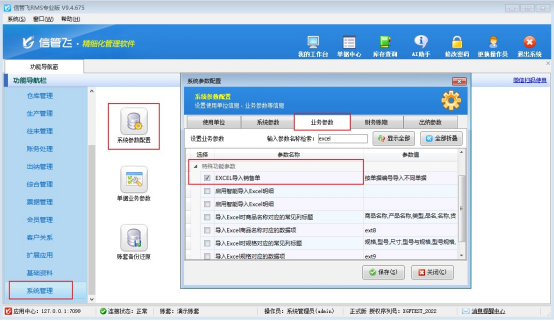
首先,我们需要对系统参数进行简单设置,以开启Excel导入销售单的功能。在功能导航窗中,依次点击“系统管理”—“系统参数配置”,进入“业务参数”设置页面。在这里,找到“Excel导入销售单(按单据编号导入不同单据)”这一参数选项,将其勾选并保存设置。完成这一步,我们就为后续的Excel批量导入操作做好了准备。具体设置如下图所示:
获取Excel导入模板
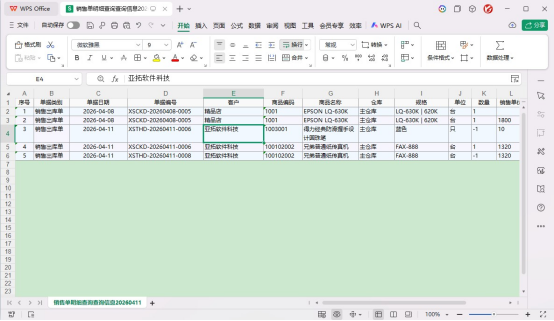
软件对于导入的Excel文件格式有一定的要求,为了确保数据能够准确无误地导入,我们可以通过软件获取标准的Excel模板。在销售管理模块中,找到右侧的查询统计功能,打开“销售明细查询”表。在表格界面,选择导出Excel文件,这个导出的文件就是我们要使用的模板。接下来,只需将需要导入的数据按照模板的格式要求整理到相应位置即可。具体格式可参考下图:
执行Excel数据导入
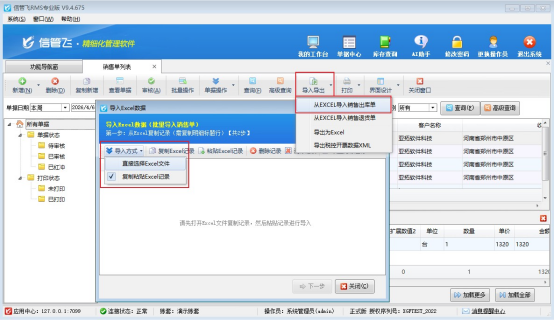
当数据整理完成后,就可以进行导入操作了。打开销售管理模块中的“销售单列表”界面,在工具栏中找到“导入导出”按钮,点击其下方的“从Excel导入销售出库单”选项。此时,系统会弹出文件选择窗口,我们只需选择之前整理好的Excel文件,即可开始导入数据。整个过程简单快捷,无需复杂的操作步骤。具体导入界面如下图所示:
导入完成与单据审核
导入完成后,系统会按照单据编号自动显示销售单单据。需要注意的是,默认情况下,导入的单据处于未审核状态。如果需要对这些单据进行审核操作,只需在单据列表中选择相应的单据,然后点击审核按钮即可完成审核。审核后的单据将正式生效,参与到企业的进销存管理流程中。
信管飞RMS软件的Excel批量导入单据功能,为企业提供了一种高效、便捷的数据录入方式,让企业能够更加轻松地管理进销存业务。如果您还在为繁琐的单据录入工作而烦恼,不妨选择信管飞RMS软件,体验这一强大功能带来的便捷与高效!立即访问我们的官网,了解更多产品信息,开启您的智能进销存管理之旅!







 豫公网安备 41010502003017号